📖 取证手册
🛡️ 微信取证操作手册
安装微信 · 统一设置 · 数据导入 · 屏幕参数 · 软件实操 · 截图排版 · 资金流水
⚠️ 操作注意事项
⚖️ 法律声明
本手册严格遵循法律取证相关标准编制,仅适用于合法取证场景,严禁任何伪造、篡改证据的行为;操作人员需严格按照本手册规定的步骤执行操作,规避因操作不规范导致的取证结果失效。
第1章📦 安装微信
- 下载并安装微信 3.9.12 版本,保留桌面快捷图标,无需卸载原有微信客户端。
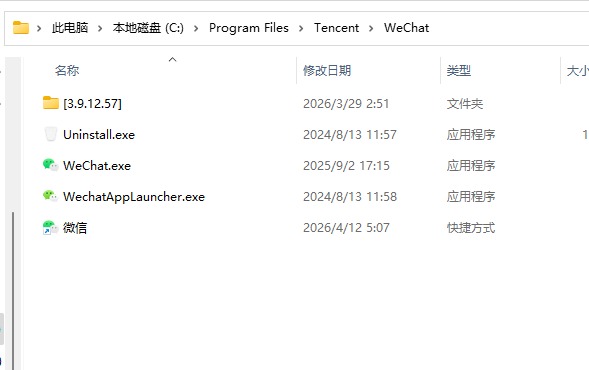
▲ 图1-1:下载并安装微信 3.9.12 版本
- 退出计算机安全防护软件,安装工作室配套专用软件。
- 右键点击配套软件图标,选择「以管理员身份运行」,随后下载并运行补丁程序。
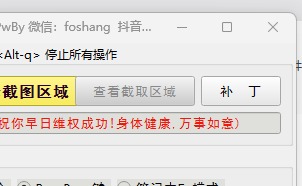
▲ 图1-2:退出安全防护软件并以管理员身份运行
- 启动微信 3.9.12 及补丁程序,通过手机扫码方式登录验证。若手机端显示【MAC电脑】等无关选项,取消勾选后完成登录。
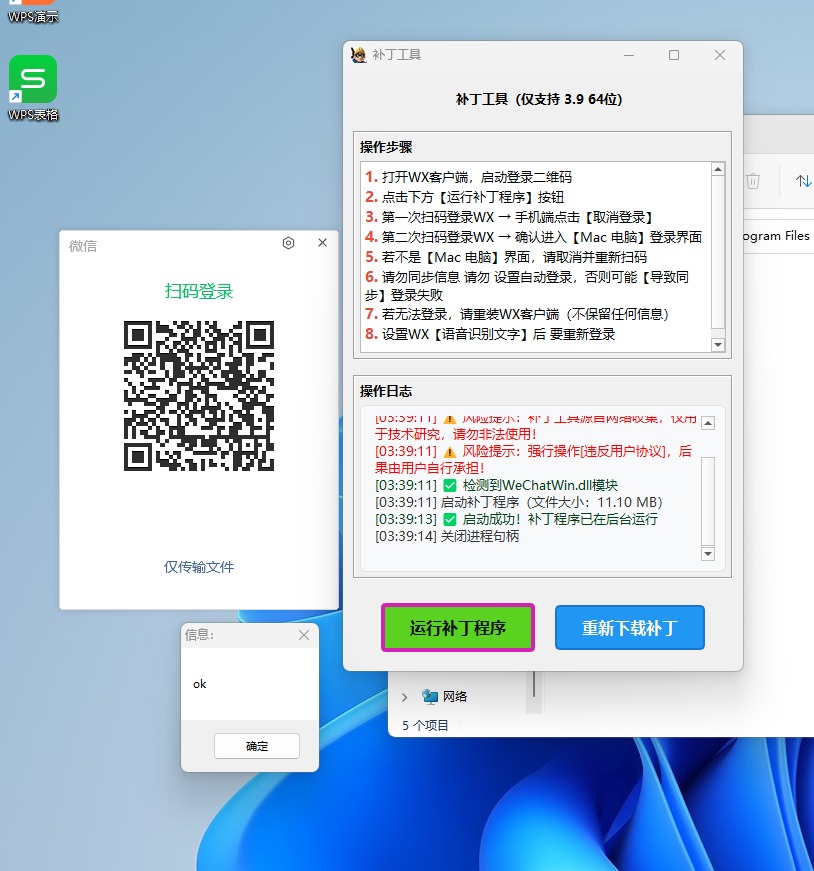
▲ 图1-3:手机扫码登录,取消无关选项
⚠️ 重要提醒
每次启动微信 3.9.12 版本时,均需先运行补丁程序,确保软件功能正常可用。
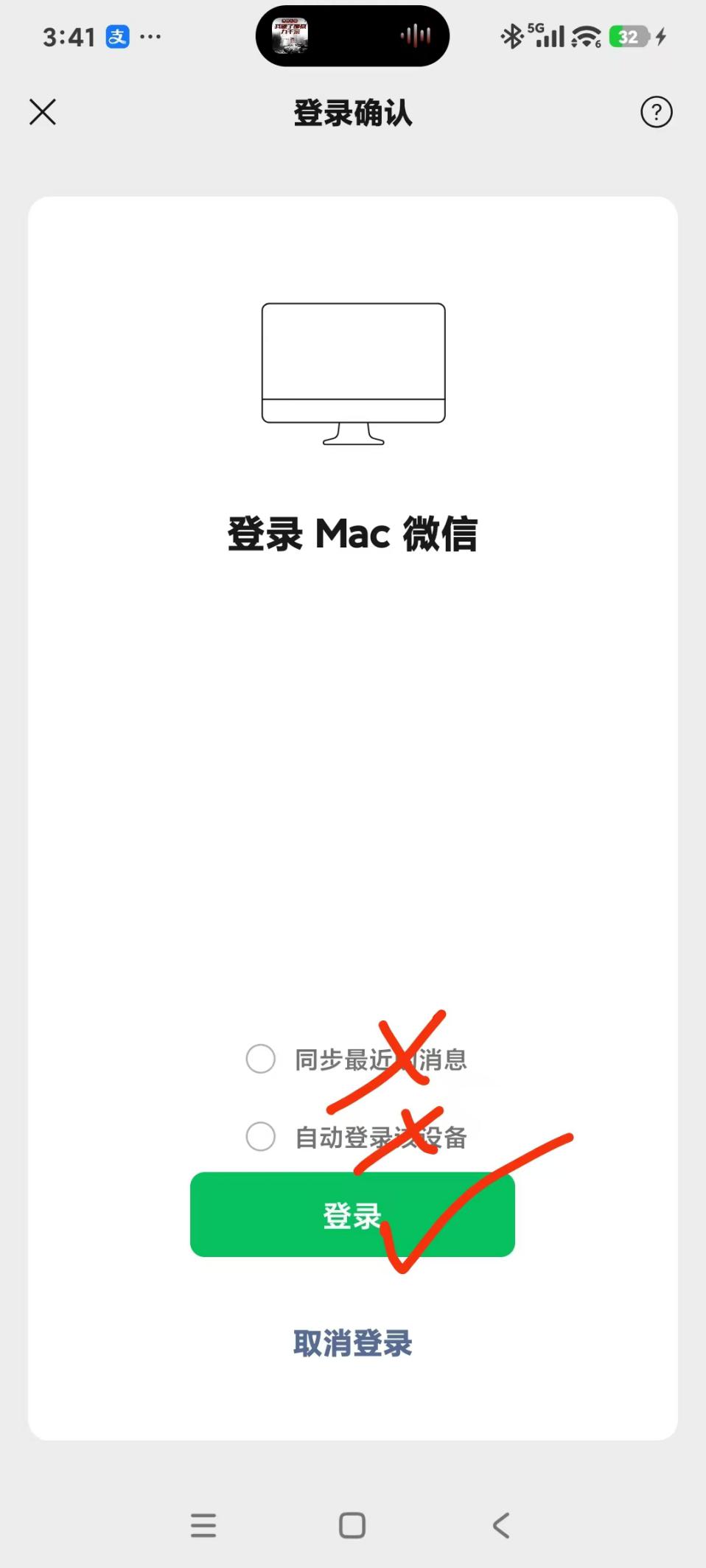
▲ 图1-4:启动补丁程序
第2章⚙️ 微信统一设置
- 关闭自动更新功能,防止软件版本自行升级导致操作异常。
- 启用微信语音自动转换文字功能,完成参数配置。
- 清空微信客户端中的所有聊天记录,避免原有数据干扰取证结果。
- 重新启动微信客户端,按照第1章流程完成扫码登录。
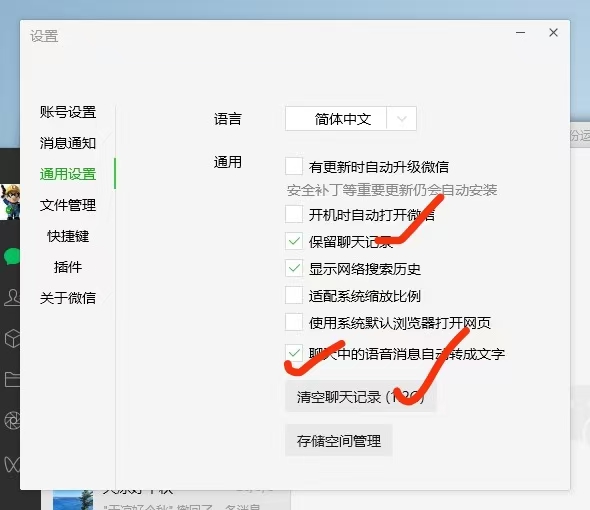
▲ 图2-1:微信客户端统一设置界面
第3章📲 数据导入(重要)
取证所需的聊天记录,需通过安卓设备数据导入至计算机微信客户端。
🔹 方案1
- 将苹果设备中的目标数据导入安卓设备,该导入过程需重复执行 6 至 8 次。
🔹 方案2
- 将苹果设备中的目标数据导入计算机微信客户端,导入过程重复执行 6 至 8 次;
- 将计算机微信客户端中的数据导入安卓设备,导入过程重复执行 6 至 8 次;
- 删除计算机微信客户端中的所有数据;
- 最终步骤:将安卓设备中的目标数据重新导入计算机微信客户端,导入过程重复执行 6 至 8 次。
⚠️ 重要提醒
针对多位对象的聊天记录,需分别单独进行导入操作,单次单一对象的导入过程需重复执行 6 至 8 次;需确认相关设备完成数据迁移后,再启动下一次导入操作;数据导入期间,严禁查看微信聊天记录,确保取证数据的完整性与准确性。
🖥️ 屏幕参数设置
- 若屏幕缩放比例不是 100%,设置为 100% 并重启计算机。
- 将计算机屏幕调整为【纵向】竖屏显示模式,缩放比例 100%,分辨率 1080×1920。
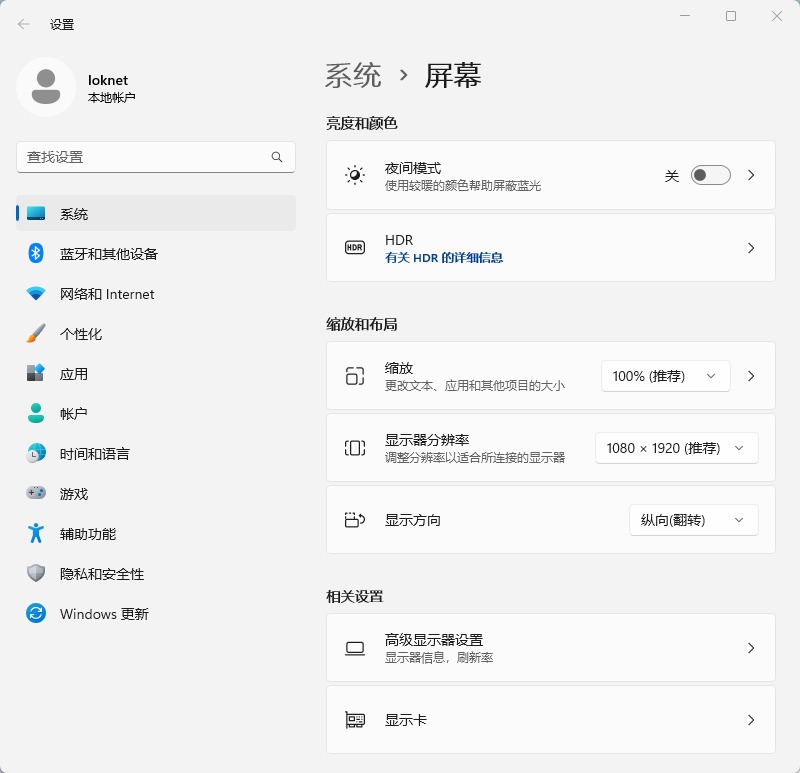
▲ 图4-1:屏幕纵向竖屏 1080×1920
第5章🔧 软件实操步骤
- 打开单一取证对象的单独聊天窗口,确保窗口显示完整,严禁同时打开多位对象的聊天窗口。(按住对方头像拉出窗口)关闭其它窗口。
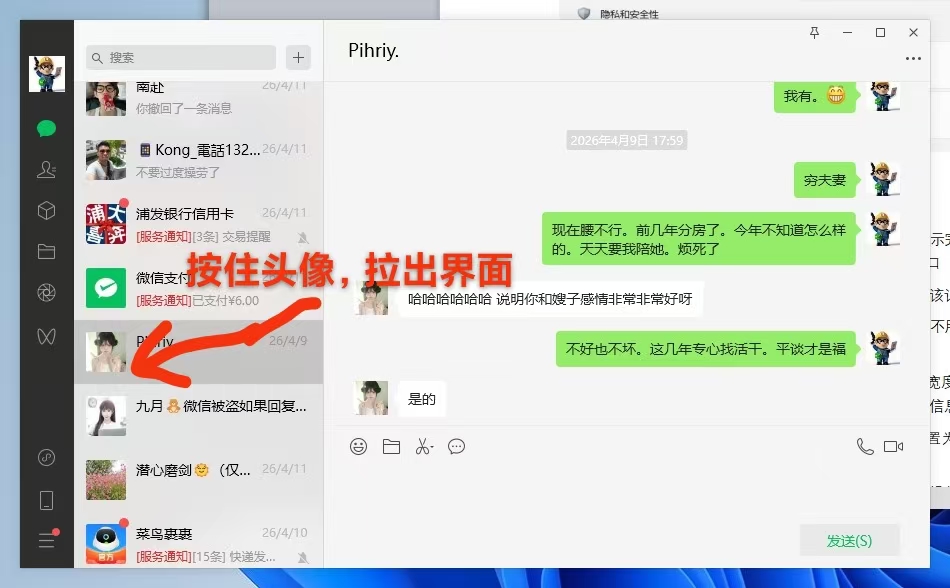
▲ 图5-1:按住对方头像拉出独立聊天窗口
- 按照日期检索并定位纠纷起始节点的聊天记录,双击该记录完成精准定位。
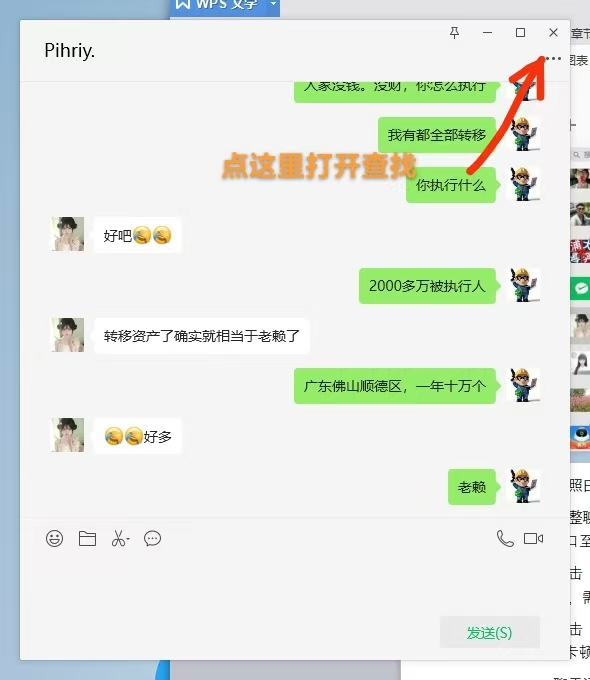
▲ 图5-2:按日期搜索定位
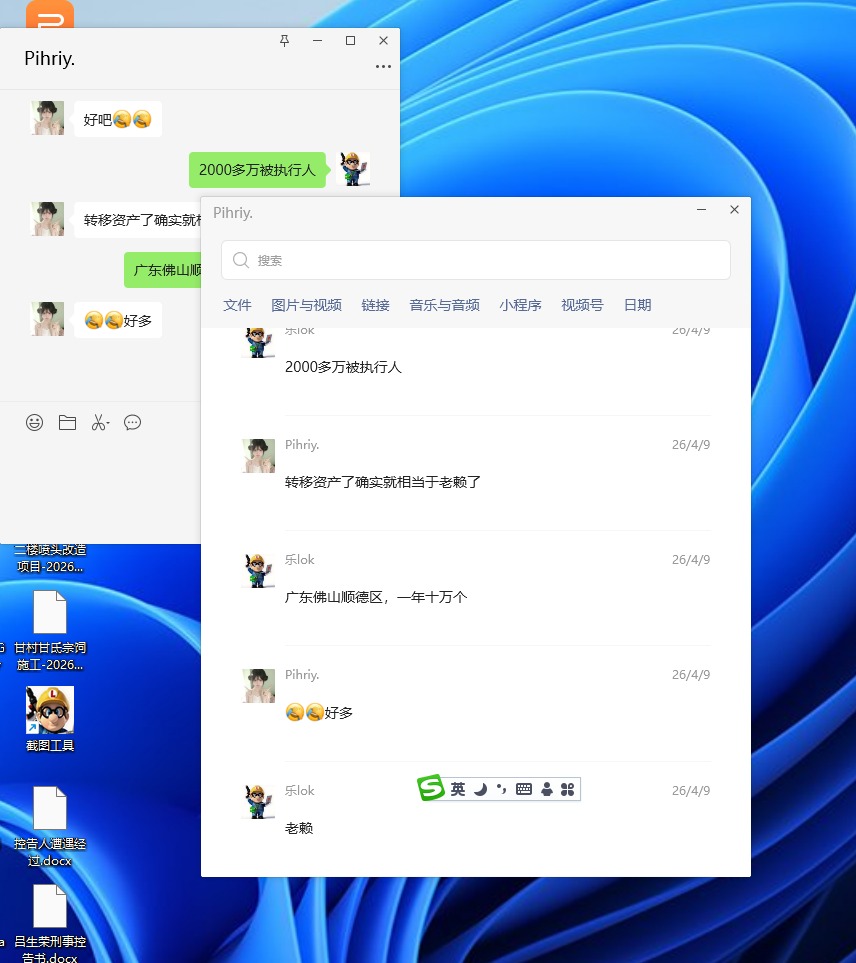
▲ 图5-3:双击定位到目标记录
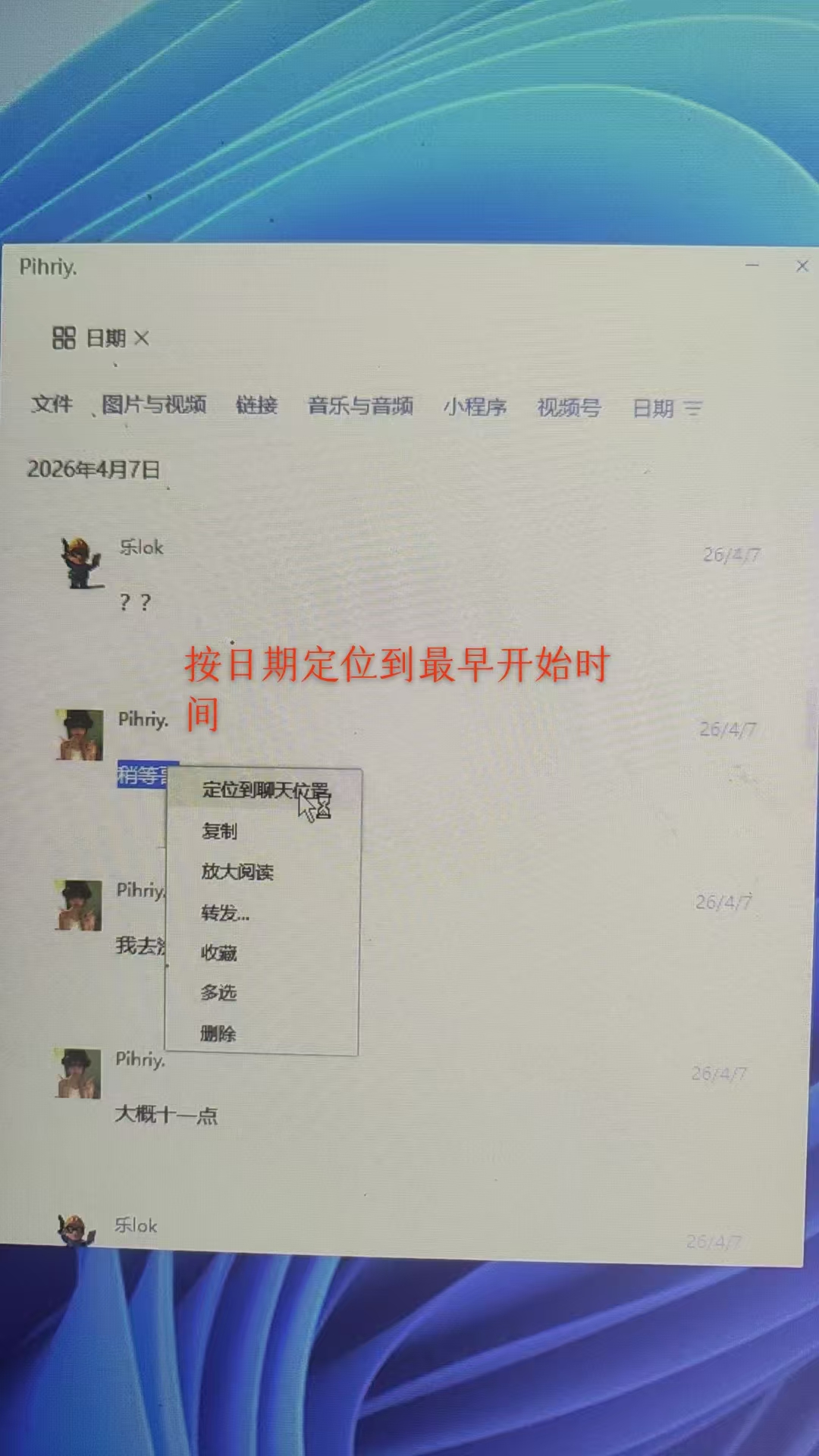
▲ 图5-4:框选截图区域
- 调整聊天窗口位置(最好与桌面图标对齐,下次打开不用重复调整截取区域),下拉窗口至聊天记录最底部,并将窗口调整至最窄宽度。
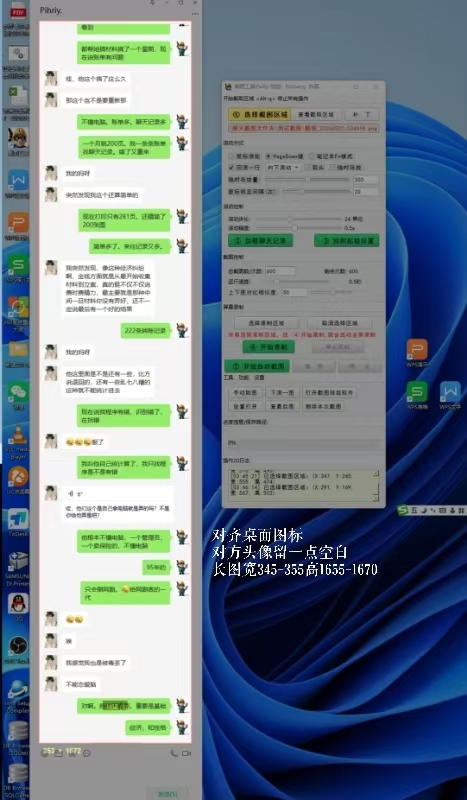
▲ 图5-5:下拉至底部并调至最窄宽度
- 点击【按钮1】执行画屏操作,调整截取区域参数(宽度 345-355、高度 1655-1666),需在对方头像左侧预留空白区域,避免遮挡关键信息。
- 点击【按钮2】加载聊天记录,单次加载数量建议设置为 600 次,以避免聊天窗口运行卡顿。
- 聊天记录加载完成后,向上移动窗口,直至语音识别操作停止且窗口保持固定位置。
- 【按钮3】运行完毕后,系统将自动返回聊天记录起始位置;若未自动返回,需手动滚动至起始位置。
- (可选操作)点击【按钮4】启动录像功能,点击双方头像,完成取证过程的影像留存。
- 点击【按钮5】运行自动取图功能,取图完成后立即关闭聊天窗口,避免占用系统资源影响后续操作效率;单次取图完成后(600次),需通过查图功能重新定位日期起始位置,开展下一轮操作。
- 若操作过程中出现异常,点击【删除本次运行】,重新执行相关操作步骤。
第6章📄 排版与文件生成
- 将所有截取的图片剪切至同一指定文件夹,便于后续操作。
- 通过配套软件指向该图片文件夹,执行文件生成操作。
- 上传取证双方账号的手机截图,完整、准确填写取证相关资料,生成封面后,按照相关规定完成打印、签名及装订流程。
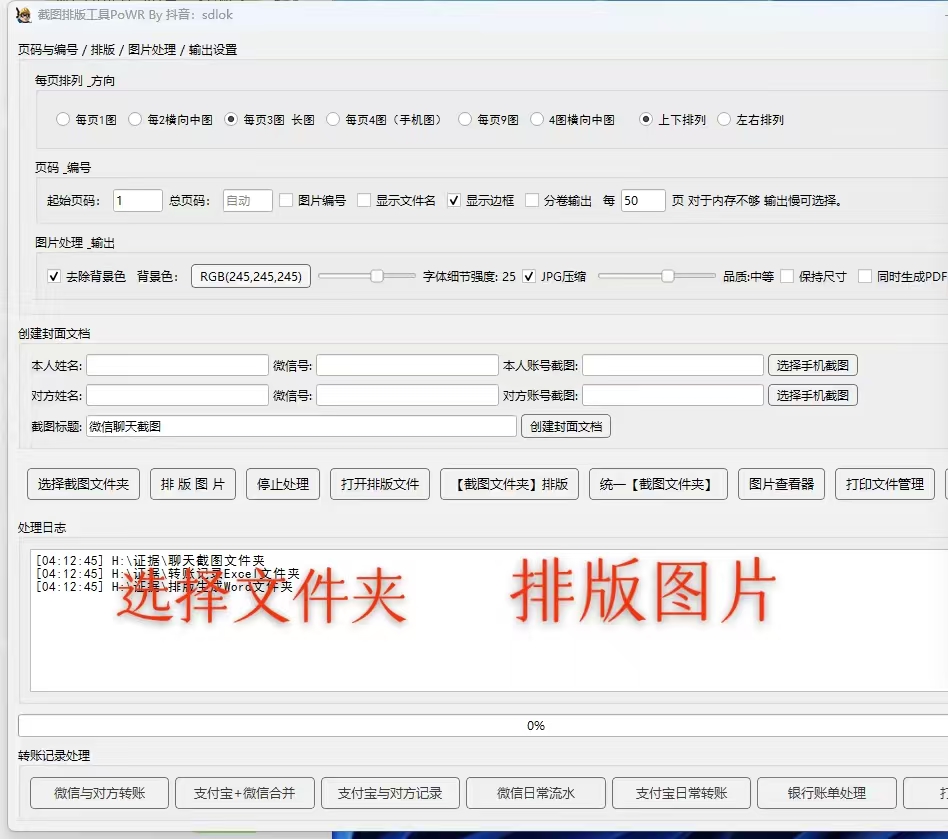
▲ 图6-1:排版与文件生成
第7章💰 资金流水工具
结合图文识别 + 账单 + AI 生成报案材料
【7.1 核心价值】
💡 核心价值
遭遇诈骗报案,完整清晰的资金流水是立案核心证据。软件一键转换,整合聊天记录图文识别,将微信、支付宝、银行流水统一整理后上传 AI,一键生成带页码、标注转账事由的标准化诈骗报案材料,证据链条完整规范,报案提交直接可用。
【7.2 典型操作流程】
- 微信账单 PDF 转成列表:导入微信账单 PDF 文件,软件自动解析并转换为结构化数据列表。
- 支付宝账单 PDF 转成列表:导入支付宝账单 PDF 文件,自动提取收支明细。
- 银行账单 PDF 转成列表:导入银行流水 PDF 文件,智能识别交易记录。
- 统一汇总统计:将三大平台账单数据合并,统一汇总成一张汇总列表,自动计算总金额、分类统计。
- 整合聊天记录图文识别:提取聊天记录中的转账截图、红包记录等,通过 OCR 自动关联到资金流水明细。
- 上传 AI 一键生成报案材料:将汇总明细 + 图文识别结果统一上传 AI,自动排版生成带连续页码、每笔标注转账事由的标准化报案文书。
- 导出提交:生成的报案材料证据链条完整规范,可直接打印提交公安机关。
【7.3 图文识别 — 聊天记录转 Excel】
- 聊天记录截取为图片:按规范截取高清截图,确保每条消息文字清晰可辨。
- 图文识别(OCR):导入 OCR 引擎,自动提取昵称、时间、消息正文、转账金额、红包记录等。
- 转换成 XLSX 文件:识别结果自动整理为 Excel(.xlsx) 表格,字段包含序号、发送时间、发送人、消息内容、转账金额、备注说明等。
- 校对与导出:核对识别结果确保准确无误后导出,可直接用于 AI 报案材料生成。
⚖️ 重要提示
资金流水工具生成的报案材料,需配合聊天记录截图证据一并提交,形成完整的证据链条。所有材料仅限合法维权用途,严禁伪造或篡改账单数据。
📞 技术支持与说明
🔍异常排查范围
系统权限配置、软件版本兼容性、屏幕参数设置、后台程序冲突(重点排查并关闭安全防护软件)
📱技术支持渠道
微信号:foshan3、foshang
抖音:sdlok、foshancp
公众号:截图取证
QQ:122247003
⚖️ 重要提醒
本手册所涉及的所有操作流程,仅适用于合法取证活动,严禁用于任何违规违法用途,否则将依法承担相应的法律责任。
📞 联系客服
💬 微信foshan3 / foshang📱 打开微信📋 复制 foshan3📋 复制 foshang
🎵 抖音
sdlok / foshancp
📧 支付宝
SdLok@qq.com
🌐 官网
www.sdlok.cn